Chắc hẳn nhiều người dùng iPhone lâu năm nhưng chưa chắc đã biết đến cách reset thiết bị . Dù là để khắc phục lỗi máy, dọn dẹp bộ nhớ hay chuẩn bị bán lại, thì việc reset đúng cách là rất quan trọng.
👉 Hôm nay, Zphone sẽ hướng dẫn bạn toàn bộ các cách reset iPhone từ A–Z, đảm bảo an toàn dữ liệu – hiệu quả tối ưu. Cùng bắt đầu nhé!
✅ Khi nào cần reset iPhone?
Việc reset có thể giúp:
Xử lý tình trạng lag, đơ, treo máy
Khắc phục lỗi ứng dụng hoặc hệ điều hành
Dọn dẹp thiết bị trước khi bán – tặng – đổi máy
Giải quyết khi quên mật khẩu khóa màn hình
Tùy mục đích, bạn có thể chọn cách reset phù hợp nhất dưới đây.
📌 Các cách reset iPhone phổ biến và cách thực hiện
1. Cách reset – Đặt lại iPhone như mới
Reset iPhone là cách hiệu quả để khắc phục lỗi phần mềm, cải thiện hiệu suất hoặc khi muốn bán lại.
Để reset và đặt lại iPhone: Đi tới Cài đặt > Cài đặt chung > Chuyển hoặc đặt lại iPhone > Đặt lại
Bước 1: Truy cập Cài đặt > Vào Cài đặt chung.
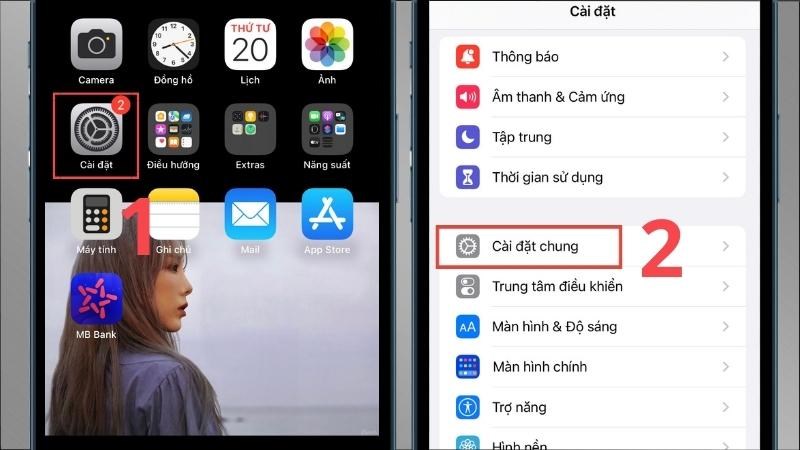
Bước 2: Chọn Chuyển hoặc đặt lại iPhone > Chọn Đặt lại
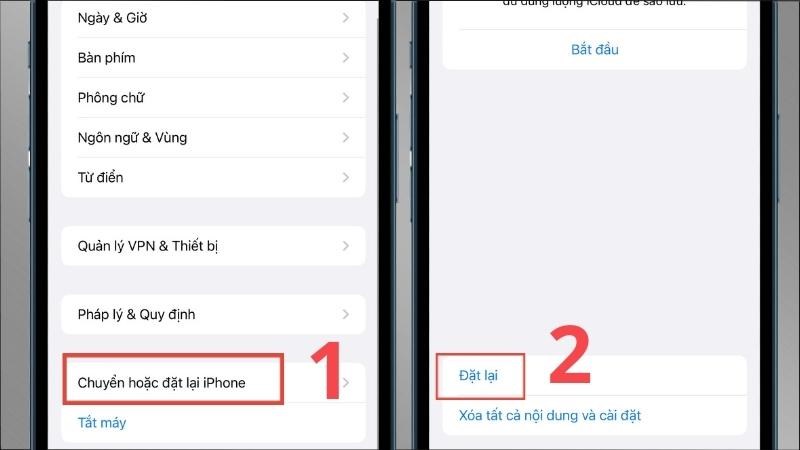
Bước 3: Chọn Đặt lại tất cả cài đặt để đặt lại toàn bộ cài đặt máy. Ngoài ra, còn có các tùy chọn đặt lại từng phần của máy như:
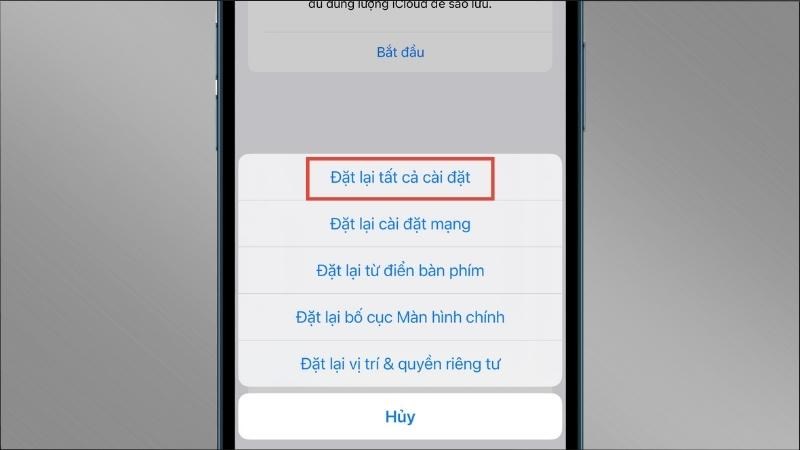
Ngoài ra, nếu bạn muốn xoá hoàn toàn cả dữ liệu và cài đặt thì làm tương tự nhưng chọn Xóa tất cả nội dung và cài đặt. Khi đó toàn bộ dữ liệu của máy sẽ bị xóa, đặt về trạng thái ban đầu
Lưu ý: Khi thực thao tác Xóa tất cả và đặt lại hệ thống sẽ xóa tất cả dữ liệu trong máy, bao gồm cả các cài đặt. Bạn không thể khôi phục lại dữ liệu khi thực hiện thao tác này.
Lưu ý: Khi thực thao tác Xóa tất cả và đặt lại hệ thống sẽ xóa tất cả dữ liệu trong máy, bao gồm cả các cài đặt. Bạn không thể khôi phục lại dữ liệu khi thực hiện thao tác này.
2.Cách reset iPhone bằng phím cứng
Reset iPhone bằng phím cứng là cách khởi động lại thiết bị khi không thể tương tác trực tiếp với màn hình.
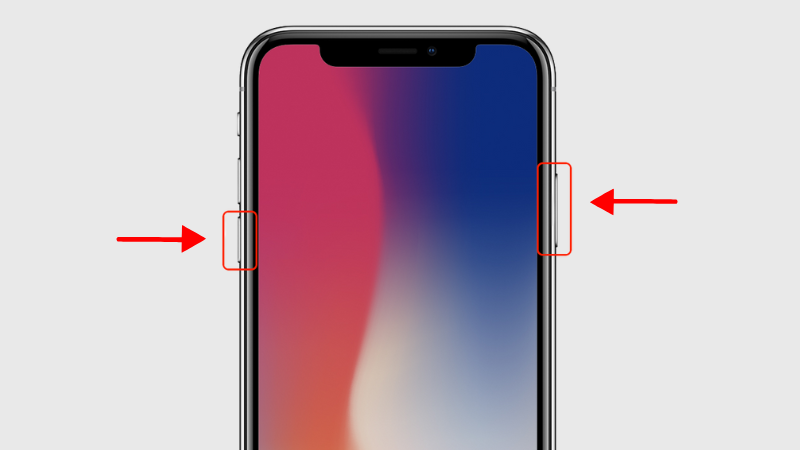
Để reset lại iPhone nhanh nhất, hãy nhấn giữ đồng thời nút Nguồn và nút Giảm âm lượng khoảng 5 giây thì iPhone sẽ được tự động reset lại (Hoặc giữ đồng thời nút Home và nút Nguồn đối với các dòng iPhone còn dùng nút Home).
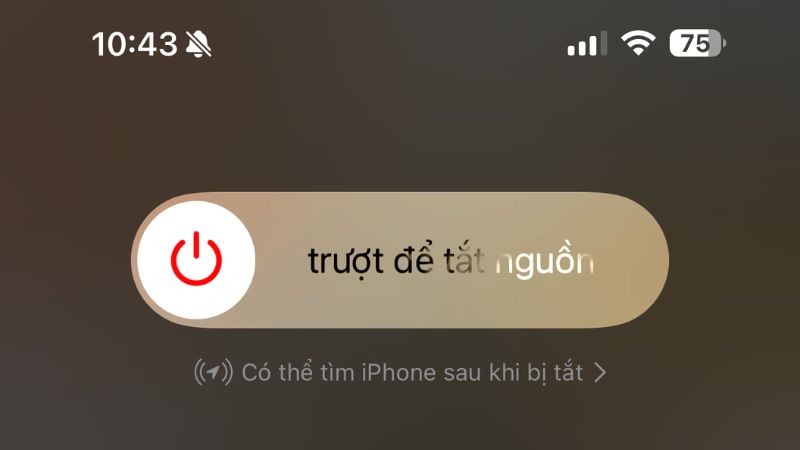 Lưu ý:
 Reset bằng phím cứng không xóa dữ liệu mà chỉ khởi động lại máy để khắc phục lỗi như treo máy hoặc không phản hồi.
eset iPhone không chỉ giúp làm mới thiết bị mà còn là bước cần thiết trong nhiều trường hợp kỹ thuật. Biết cách reset đúng không chỉ giúp tăng tuổi thọ máy, mà còn giúp bạn tự tin xử lý sự cố đơn giản ngay tại nhà.
👉 Nếu bạn vẫn còn bối rối, hãy ghé ngay Zphone – nơi bạn không chỉ mua iPhone chất lượng, mà còn được hỗ trợ tận tình về kỹ thuật, phần mềm, và nâng cấp thiết bị.



 Quà tặng
 Mua Trả Góp
 Giao Hàng & Thanh Toán
 Thu cũ đổi mới
 Chính sách đổi trả
 Tin Công Nghệ




 iPhone